

Pourquoi les changements de domaine font-ils peur aux éditeurs ?
Un site web n’est pas un simple produit, c’est un écosystème de conversations. Quand un éditeur décide de changer de nom de domaine — pour refléter une évolution éditoriale, une internationalisation ou simplement une refonte technique —, le risque est double : perdre l’historique des discussions ou basculer vers une solution moins performante.
Jusqu’à présent, les plateformes de commentaires comme GraphComment ne permettaient pas de migrer soi-même ses données. Les commentaires restaient « accrochés » à l’ancien domaine : ils n’apparaissaient plus sous les articles du nouveau site, même après une redirection 301. Le seul recours ? Une intervention manuelle de l’équipe GraphComment, longue et coûteuse en ressources.
Ce qui change avec la migration en self-service
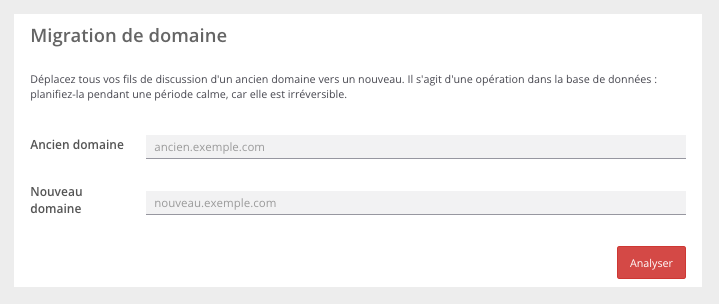
Désormais, les éditeurs accèdent à un outil conçu pour eux, dans leur propre back-office. Plus besoin de nous contacter : la migration de domaine s’effectue en trois étapes claires, depuis l’onglet « Migration de domaine » dans les réglages GraphComment (ou via le plugin WordPress mis à jour).
1. Analysez sans risque
Saisissez simplement votre ancien et votre nouveau domaine. GraphComment scanne automatiquement votre site pour identifier toutes les pages concernées par le changement (par exemple, les variantes comme www.mon-site.com, blog.mon-site.com ou m.mon-site.com). Vous recevez un rapport détaillé : nombre de pages et de discussions à migrer, liste des domaines détectés, et alertes en cas de pages sans redirection.
2. Sélectionnez avec précision
Tous les domaines identifiés s’affichent sous forme de cases à cocher. Votre domaine d’origine est verrouillé (car il doit rester la référence), mais vous pouvez choisir quelles variantes migrer. Un compteur en temps réel vous indique le nombre de discussions concernées. Par exemple, si votre site a des versions mobile et desktop avec des sous-domaines distincts, vous pouvez décider de tout regrouper sous un seul domaine principal.
3. Migrez en toute sécurité
Une fois votre sélection validée, recopiez votre nouveau domaine et confirmez que vous avez mis en place une redirection 301 de l’ancien vers le nouveau. La migration s’exécute en arrière-plan, sans interruption de service pour vos lecteurs. Vous suivez sa progression en direct, et recevez un rapport final une fois l’opération terminée.
Pendant l’exécution, la publication de nouveaux commentaires est suspendue quelques minutes pour garantir l’intégrité des données. Aucune discussion n’est perdue : les commentaires des pages fusionnées sont automatiquement rattachés à la discussion conservée.
Pourquoi c’est important pour les éditeurs
Cette fonctionnalité répond à plusieurs enjeux critiques pour les médias en ligne et les blogs :
- Préserver la valeur SEO : les moteurs de recherche indexent vos pages avec leur historique de commentaires, ce qui renforce leur pertinence et votre classement.
- Maintenir l’engagement communautaire : vos lecteurs retrouvent leurs discussions préférées et peuvent continuer à interagir, sans rupture.
- Économiser du temps et des ressources : plus besoin de nous solliciter ou de recréer manuellement des fils de discussion.
- Contrôler la migration : vous choisissez quelles données migrer et quand, pour limiter les risques.
Cas d’usage concrets
Un magazine régional passe de lejournal-local.fr à lejournal-region.com pour élargir son audience. Avec la migration en self-service, il transfert 12 000 discussions en 15 minutes, sans perdre une seule interaction.
Un blog techien migre vers un nouveau domaine plus court et international (blog.tech.fr → tech.io). Il sélectionne uniquement les discussions des articles les plus populaires pour une migration ciblée, tout en gardant les archives intactes.
Comment commencer
La migration de domaine est disponible dès maintenant pour les offres Expert et Custom. Pour les utilisateurs gratuits, l’onglet « Migration de domaine » est visible mais verrouillé : il suffit de mettre à jour son plan pour accéder à la fonctionnalité.
Pour activer la migration :
- Rendez-vous dans votre back-office GraphComment ou dans l’onglet GraphComment de votre administration WordPress.
- Cliquez sur « Migration de domaine » dans les réglages.
- Suivez les trois étapes décrites ci-dessus.
Besoin d’aide ? Consultez notre guide détaillé ou contactez notre support technique.